Jeśli masz już konto OpenStreetMap, np. używane do edycji danych w serwisie OsmHydrant, możesz pominąć ten krok. Konto zakłada się tylko raz.
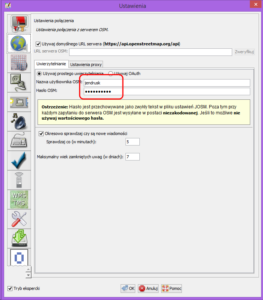
Aby się zarejestrować, przejdź na stronę OpenStreetMap, podaj adres e-mail, wybierz nazwę użytkownika i hasło oraz zaakceptuj wymagane warunki korzystania z projektu. Następnie sprawdź pocztę i aktywuj konto, klikając link w otrzymanej wiadomości. Jeśli jesteś strażakiem, warto wspomnieć o tym w opisie swojego profilu. Pomoże to innym członkom społeczności zrozumieć kontekst Twoich edycji, szczególnie dotyczących hydrantów i innych obiektów istotnych dla służb ratowniczych.
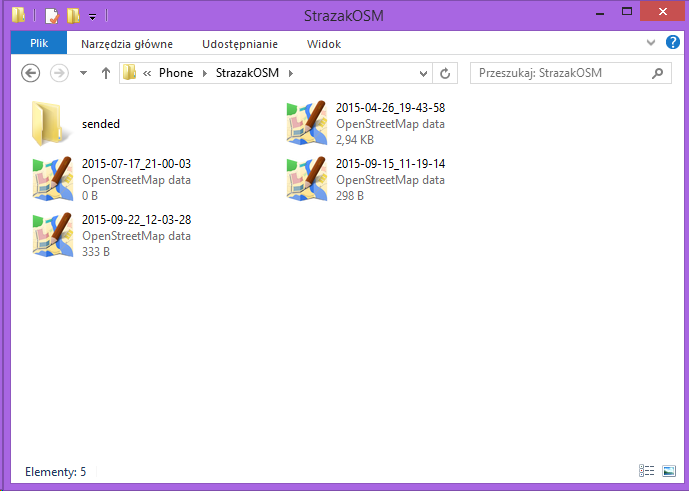
Aplikacja StrażakOSM zapisuje zebrane dane w folderze „StrazakOSM”. W zależności od wersji systemu Android folder ten znajduje się w pamięci wewnętrznej urządzenia lub na karcie pamięci.
Podłącz telefon lub tablet do komputera za pomocą kabla USB, a następnie odszukaj folder „StrazakOSM”. Powinny znajdować się w nim pliki .osm oraz podfolder „sended”, zawierający pliki przesłane wcześniej na serwer.
Pliki .osm przeznaczone do samodzielnego dodania do OSM przenieś na komputer, zamiast je kopiować. Po upewnieniu się, że zostały poprawnie przeniesione, sprawdź, czy nie pozostały na urządzeniu. Zapobiegnie to ich ponownemu przesłaniu na nasz serwer lub ponownemu dodaniu podczas kolejnej sesji edycji.
Uwaga:
Pliki z podfolderu „sended” były już przesyłane na serwer. Przed ich samodzielnym dodaniem sprawdź, czy zawarte w nich obiekty nie zostały już wprowadzone do OSM.
Po przeniesieniu plików na komputer możesz rozpocząć pracę w edytorze JOSM.
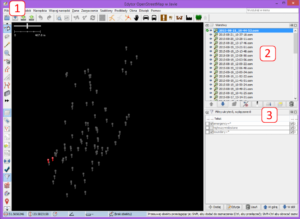
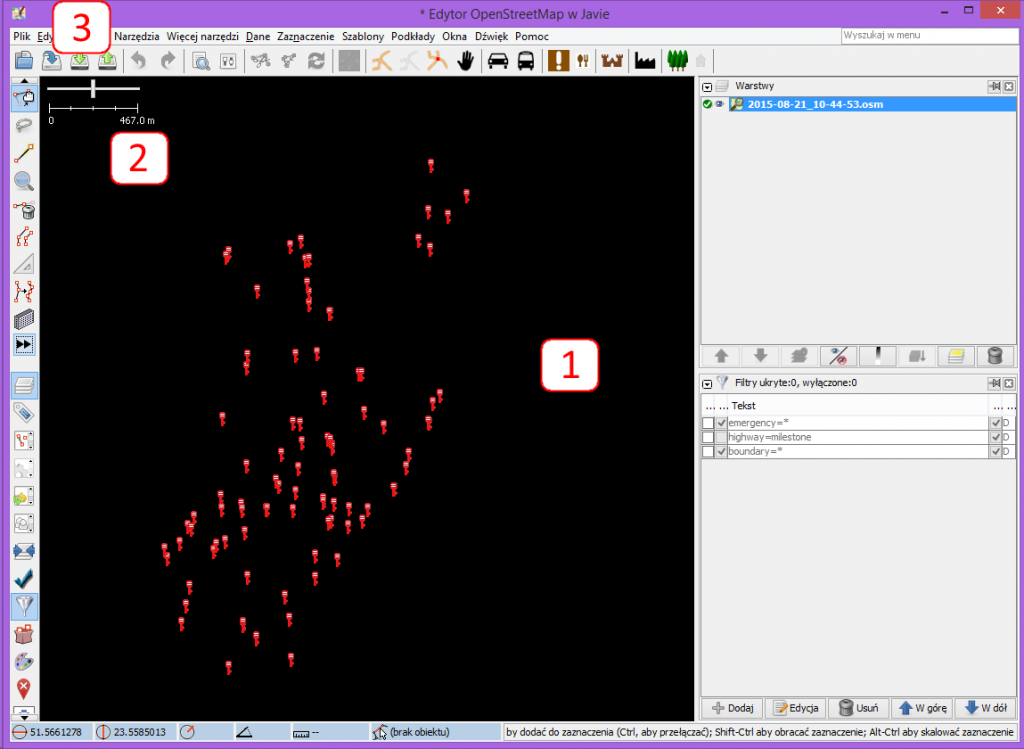
Otwórz wszystkie przeniesione pliki .osm, wybierając Plik → Otwórz lub klikając ikonę folderu (1).
Każdy plik zostanie wczytany jako osobna warstwa, widoczna w panelu warstw (2).
Aby połączyć dane w jedną warstwę, kliknij dowolną pozycję w panelu warstw, a następnie naciśnij Ctrl+A, aby zaznaczyć wszystkie warstwy.
Wybierz opcję łączenia warstw (3).
Po połączeniu warstw wszystkie wczytane dane będą dostępne do dalszej edycji w jednej warstwie.
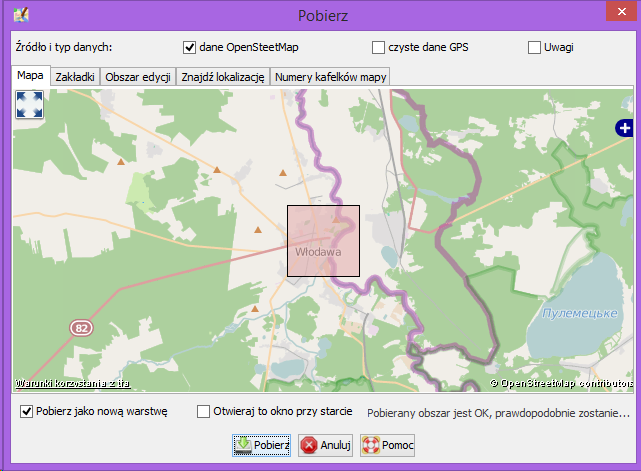
W oknie pobierania powinien być już zaznaczony obszar obejmujący zebrane punkty. Zaznacz opcję „Pobierz jako nową warstwę”, a następnie kliknij „Pobierz”.
Jeśli JOSM poinformuje, że wybrany obszar jest zbyt duży, podziel go na mniejsze fragmenty i pobierz je kolejno. Jeśli pojawi się komunikat o braku danych, spróbuj zwiększyć obszar pobierania.
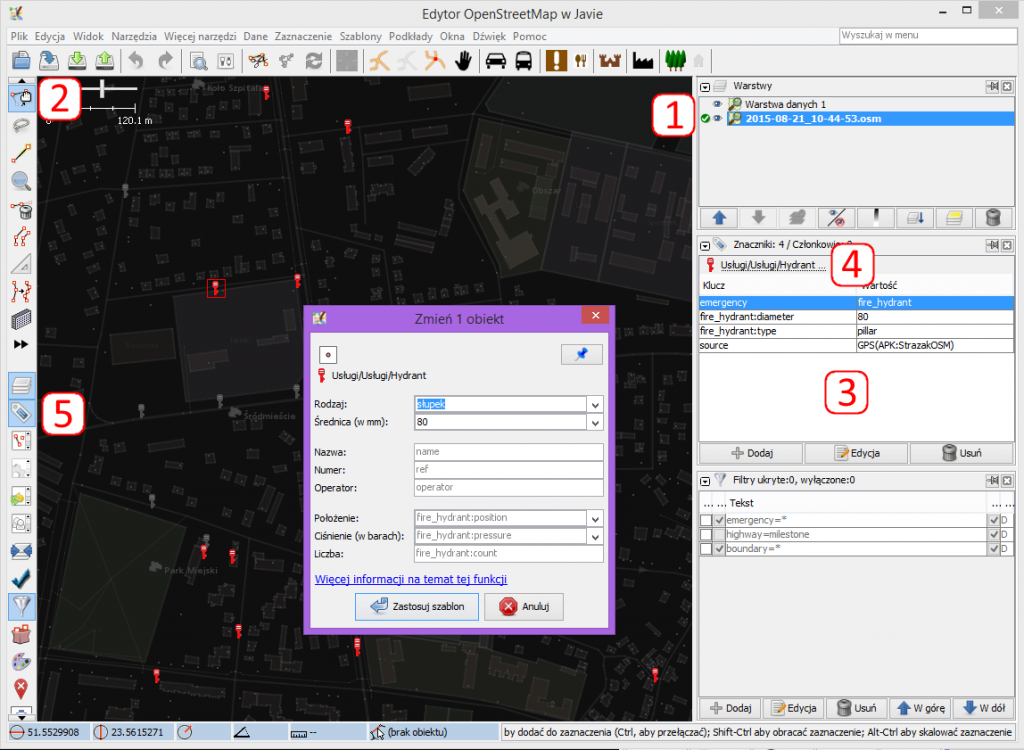
Po pobraniu danych aktywuj warstwę z zebranymi hydrantami (1) — powinna pojawić się przy niej ikona zaznaczenia w zielonym kole. Pobrane dane OSM będą wyświetlane w odcieniach szarości, a zebrane hydranty pozostaną kolorowe.
Następnie sprawdź dane przed ich dodaniem do OSM:
Sprawdź, czy hydranty nie są już na mapie. Włączaj i wyłączaj widoczność warstwy z zebranymi punktami za pomocą ikony oka w panelu warstw. Porównuj położenie i dane obiektów. Jeśli potwierdzisz, że hydrant jest już w OSM, usuń jego duplikat wyłącznie z warstwy zebranych danych — zaznacz punkt i naciśnij Delete.
Popraw lokalizację, jeśli jest taka potrzeba. Wybierz narzędzie zaznaczania i przesuwania obiektów (2), a następnie przeciągnij hydrant lewym przyciskiem myszy we właściwe miejsce.
Zweryfikuj szczegółowe dane hydrantu. Zaznacz obiekt i w panelu tagów (3) kliknij odnośnik do szablonu edycji hydrantu (4). Jeśli panel tagów jest ukryty, wyświetl go za pomocą przycisku (5).
Uwaga:
Podczas usuwania duplikatów upewnij się, że pracujesz na warstwie z zebranymi punktami, aby nie usunąć istniejącego hydrantu z danych pobranych z OSM.
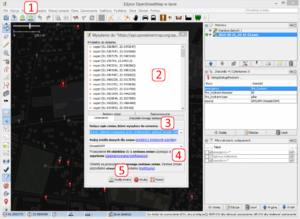
Po zakończeniu weryfikacji możesz przesłać dane do OpenStreetMap:
StrazakOSM;survey.Po pomyślnym przesłaniu dane zostaną zapisane w bazie OpenStreetMap. Ich pojawienie się na poszczególnych mapach może nastąpić z opóźnieniem, zależnym od częstotliwości aktualizacji danego serwisu.
W celu świadczenia usług na najwyższym poziomie stosujemy pliki cookies, które będą zamieszczane w Państwa urządzeniu (komputerze, laptopie, smartfonie). W każdym momencie mogą Państwo dokonać zmiany ustawień Państwa przeglądarki internetowej i wyłączyć opcję zapisu plików cookies. Ze szczegółowymi informacjami dotyczącymi cookies na tej stronie można się zapoznać w naszej polityce cookies.

Tutaj możesz dostosować swoje preferencje odnośnie cookies
Niezbędne pliki cookie umożliwiają podstawowe funkcje i są niezbędne do prawidłowego funkcjonowania strony internetowej.
Szczegółowe informacje nt cookies znajdują się w polityce cookies Pliki cookies